スプレッドシートの関数を覚えずに、やりたいことを片付ける
スプレッドシートの関数がわからなくても、やりたいことを説明すれば数式が返ってきます。頼み方に含める情報と、返ってきた数式を検証する手順を整理します。
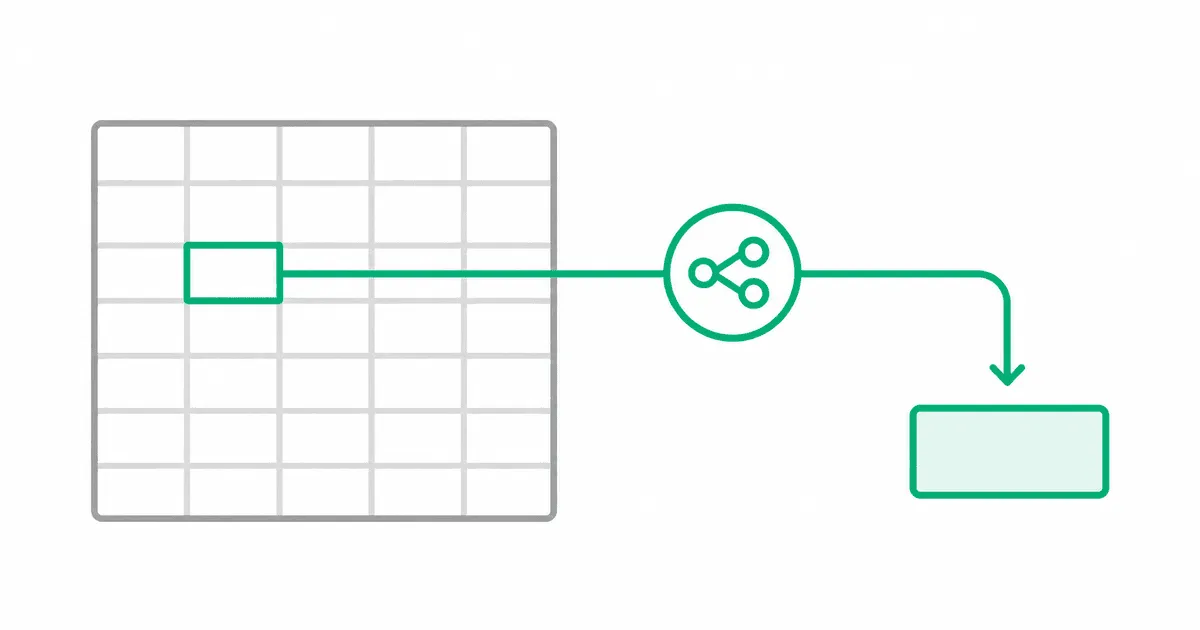
「A列とB列を比べて、B列にしかない値を抜き出したい」
これを実現する関数の名前を、私は毎回忘れます。検索して、出てきた記事を読んで、自分の状況に合わせて書き換える。この一連が10分くらいかかっていました。
いまは、やりたいことを日本語で書いて渡せば数式が返ってきます。ここは素直に速くなった部分です。
頼み方で結果が変わる
雑に頼むと使えない数式が返ってきます。含める情報が決まっています。
どのセル範囲か。 「A2からA500」のように具体的に。「A列全部」だと空白行まで対象になって、結果がおかしくなることがあります。
データの形。 日付なのか文字列なのか数値なのか。見た目が同じでも、中身が文字列の日付だと計算できません。ここを言わないと、動かない数式が返ってきます。
結果をどこに出したいか。 1つのセルに集計値を出すのか、隣の列に1行ずつ出すのか。
使っているのはExcelかスプレッドシートか。 関数名や使える機能が違います。Google WorkspaceのスプレッドシートとMicrosoft 365のExcelでは、返ってくる答えが変わります。
この4つを書けば、たいてい一発で動くものが返ってきます。
そのまま信じてはいけない
返ってきた数式が動いたとしても、正しい答えを返しているとは限りません。
エラーが出れば気づきます。困るのは、それらしい数字が出るのに間違っている場合です。範囲が1行ずれている、条件の判定が意図と違う、空白の扱いが想定と異なる。
だから確認します。方法は単純です。
答えが分かっている小さいデータで試す。 10行くらいのテスト用データを作って、手で計算した結果と一致するかを見る。ここで合えば、500行でも合います。
極端な値を入れてみる。 空白、ゼロ、マイナス、想定外の文字列。実データにはこういうものが必ず混ざっています。
この確認に5分かけても、間違った集計を報告するよりはるかに安い。
数式より前に、データの形を直す
うまくいかない原因の大半は、数式ではなく元データの形にあります。
セルが結合されている。見出しが2行にまたがっている。数値のはずが文字列になっている。同じ意味の項目が「株式会社〇〇」と「(株)〇〇」で混在している。
こういう状態では、どんな数式を書いても安定しません。先にデータを整える。 この作業自体もAIに手伝わせられます。「この表を1行1レコードの形に直す手順を教えて」と聞けば、順を追った説明が返ってきます。
整形が済んだ表は、後から何をするにも扱いやすい。急がば回れの典型です。
数式が複雑になってきたら
条件が3つ4つと重なると、数式が長くなります。長い数式は、後から自分でも読めません。
そういうときは、作業列を作るほうが結果的に楽です。1つの数式で全部やろうとせず、途中の計算を別の列に出す。読めるし、どこで間違えたかも分かる。
「1行にまとめてください」と頼むとまとめてくれますが、まとめる必要があるかは考えたほうがいい。見た目がすっきりしても、直せなくなったら意味がありません。
説明させる使い方
返ってきた数式が何をしているか分からないまま使うのは、あまり良くない状態です。動かなくなったときに直せません。
「この数式が何をしているか、部分ごとに説明して」と聞けば分解して教えてくれます。2〜3回これをやると、似た数式は自分で書けるようになります。
関数を覚える必要はないと書きましたが、考え方は分かっておいたほうが速い。結局そのほうが、頼む回数が減ります。
向いていない使い方
大量の実データを貼り付けて分析させる、というのは慎重にやってください。
顧客名や金額が入った表を外部サービスに貼るのは、情報の扱いの問題になります。数式を作らせるだけなら、データを渡す必要はありません。 列の構成と、ダミーの数行があれば足ります。
これは制約ではなく、むしろ効率的な使い方です。渡す情報が少ないほど、応答も速くなります。
ChatGPTもClaudeも、この用途では大きな差を感じません。手元にあるほうを使ってください。
各サービスの料金・機能は変更されます。契約前に公式サイトで最新の内容をご確認ください。
本記事は公開時点で確認できる公開情報をもとに構成しています。料金・仕様は変更される場合があるため、契約前に必ず各サービスの公式サイトで最新の内容をご確認ください。